ストチャ(ストリップチャット)のPayPal支払い|入金(トークン購入)手順と注意点まとめ
ストチャ(ストリップチャット)で「PayPal(ペイパル)入金ってどうやるの?」と調べている方へ。
PayPalはカード情報を直接入力せずに支払えるのが便利ですが、決済画面に表示されるかどうかは国・時期・アカウント状況などで変わることがあります。
この記事では、PayPalでトークン(コイン)を購入する手順(スマホ/PC)をわかりやすく整理し、明細の見え方や「使えない・エラーになる」場合の対処法までまとめて解説します。
PayPal(ペイパル)とは?ストチャ(ストリップチャット)入金で使う前に知っておきたい基本
PayPal(ペイパル)は、メールアドレスをIDとして使えるオンライン決済サービスです。
あらかじめPayPalにクレジットカードや銀行口座を登録しておくことで、支払い時にカード番号を毎回入力せずに決済できます。ストチャ(ストリップチャット)で入金(トークン購入)する際も、決済画面にPayPalが表示される場合は、PayPalにログインして確定するだけで支払いが完了します。
-
カード情報を入力する回数を減らせる:支払いはPayPalログインで完結しやすく、入力ミスも減ります。
-
支払い元を選べる:登録しているカード/銀行口座などから支払い元を切り替えられます。
-
利用履歴がまとまる:PayPal側で支払い履歴を確認でき、管理しやすいです。
-
セキュリティ機能が充実:ログイン通知や2段階認証などで不正利用対策を強化できます。
PayPalアカウントの作り方(登録〜本人確認までの手順)
PayPalの登録は、スマホでもPCでも数分で進められます。
基本は「メールアドレス登録 → 電話番号認証 → 個人情報入力 → 支払い方法(カード等)追加」の順番です。ストチャ(ストリップチャット)でスムーズに入金するためにも、先にPayPal側で登録と支払い方法の追加まで済ませておくと安心です。
① 公式サイト/アプリから新規登録を開始
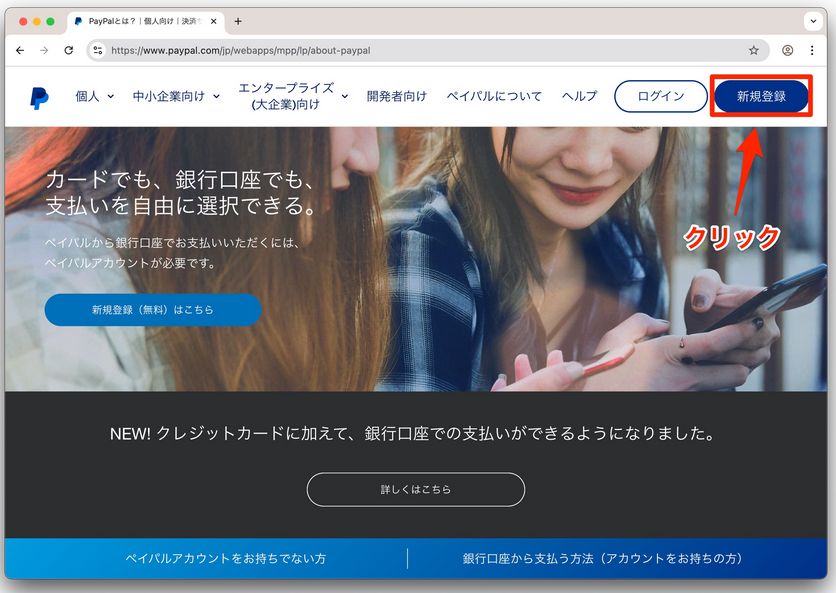
https://www.paypal.com/jp/home
PayPal公式サイト、またはPayPal公式アプリを開き、「新規登録」から手続きをスタートします。案内に沿って「個人用」で進めればOKです。
② メールアドレス・パスワードを設定
ログインIDになるメールアドレスを登録し、パスワードを設定します。普段使うメールアドレスにしておくと、通知確認やトラブル時の対応がしやすくなります。
② 個人(パーソナル)・ビジネスを選択
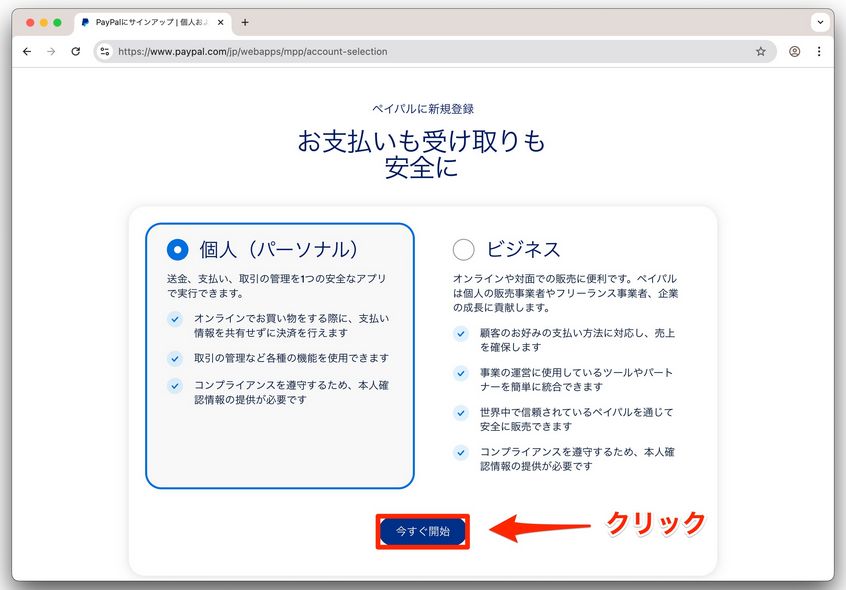
今回はパーソナルアカウントで登録するので、デフォルトで選択されている「個人(パーソナルアカウント)」のまま「今すぐ開始」をクリックしましょう。
④ 氏名・住所などの情報を入力(注意点)
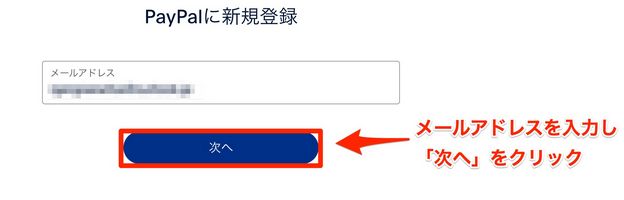
連絡用のメールアドレスを入力しましょう。
③ 電話番号認証(SMS)を行う
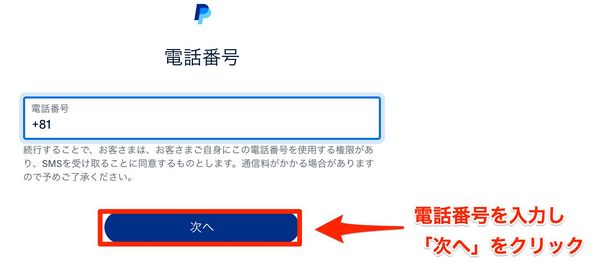
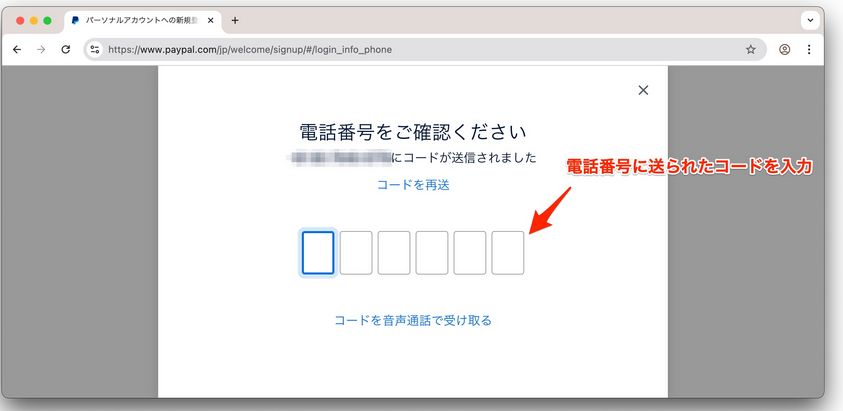
SMS(ショートメッセージ)で届く認証コードを入力して本人確認を進めます。認証コードが届かない場合は、電波状況や番号入力ミス、SMS受信設定を確認してください。
④ パスワードの設定
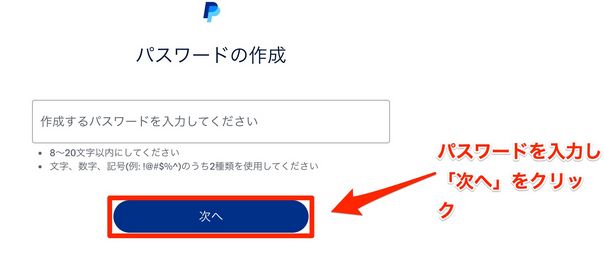
パスワードを8~20文字以内で入力し、「次へ」をクリックしましょう。
④ 氏名・住所などの情報を入力(注意点)
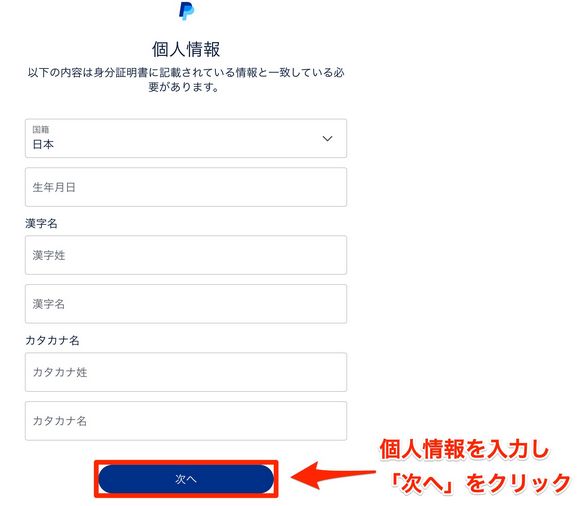
氏名・住所などの基本情報を入力します。ここは表記ゆれ(全角/半角、番地、建物名)やカード名義との不一致があると、後で決済エラーや確認が入る原因になりやすいので、正確に入力しましょう。
⑤ 支払い方法を追加(クレカ/銀行口座)
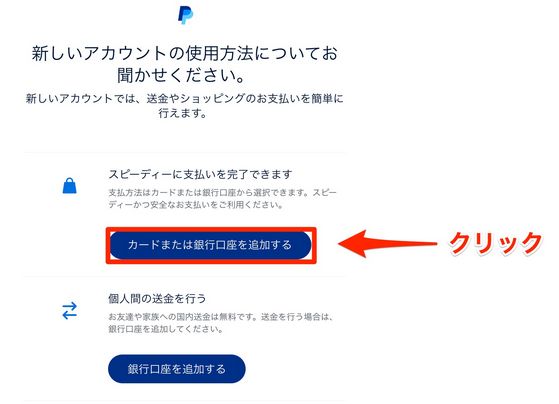
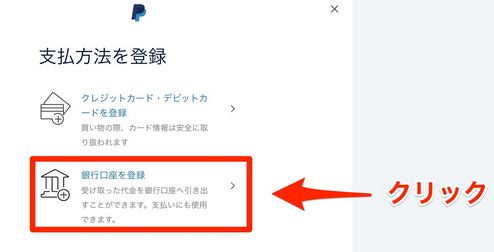
PayPalに「支払い方法(支払い元)」を登録します。一般的にはクレジットカードを追加しておくと決済がスムーズです。
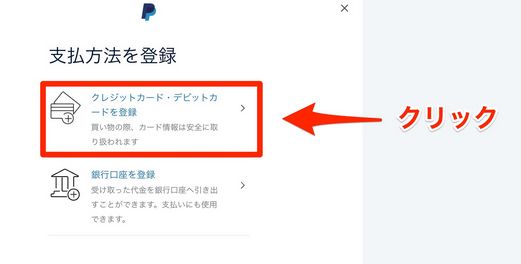
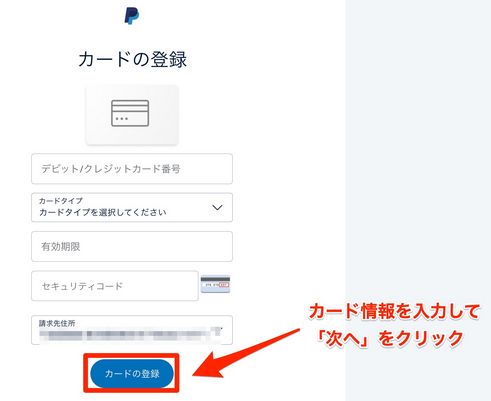
クリックすると、以下のカードの登録ページが表示されるので、カード情報を入力し、「次へ」をクリックしましょう。
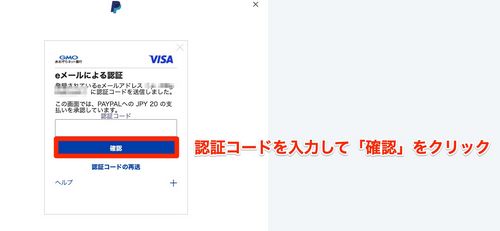
すると、認証コードが発行されるので、指定されたメールアドレスで認証コードを確認し、それを入力して「確認」をクリックしましょう。
銀行口座を使う場合は、登録後に確認手続きが必要になることがあります。
本人確認手続きを行うためのステップが表示されます。「同意して続行」をクリックしましょう。
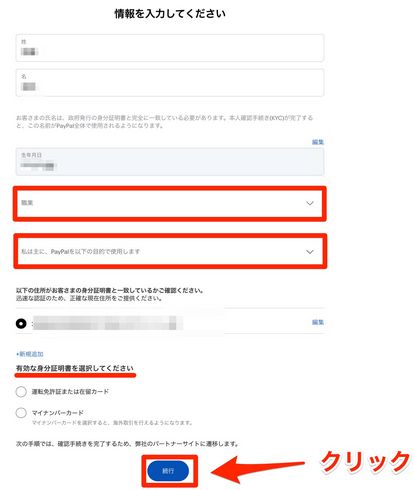
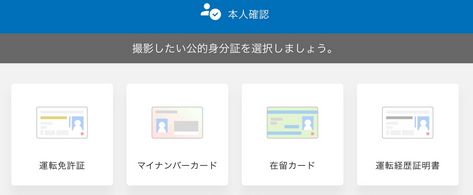
次に、提出する身分証明書をクリックしましょう。選択した身分証明書の撮影が開始されるので、そのまま指示に従って進んでください。
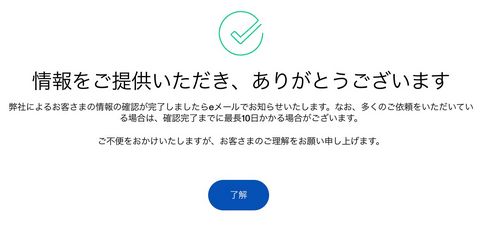
以下の画面が表示されたら、提出は完了です。
銀行口座の登録は、本人確認が完了した後に行えます。通常、PayPalの本人確認手続きは数時間以内に結果が通知されますが、依頼が多い場合や書類に不備がある場合、最長で10日かかることもあります。
⑥ セキュリティ設定(2段階認証・通知設定)
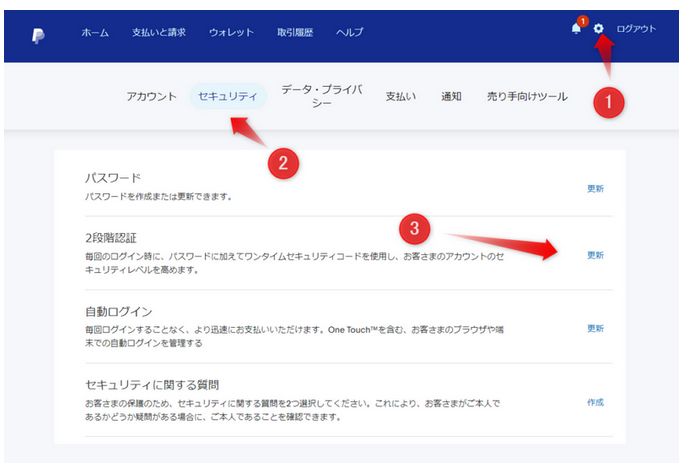
登録が終わったら、2段階認証とログイン/支払い通知をオンにしておくのがおすすめです。
- マイページ右上の歯車アイコンを左クリック
- 「セキュリティ」にある「2段階認証」の「更新(設定)」をタップ
- 「認証アプリを使用」を選択し、コードの取得方法を選択し、2段階認証設定を行う。この際「Google認証システム」など認証アプリを予めスマートフォンにインストールして下さい。また、バックアップとしてSMS認証の設定も行えます。
万が一の不正ログイン対策になり、支払いが発生したときにすぐ気づけます。ストチャ(ストリップチャット)で入金する前にこの設定まで済ませておくと、安心して利用できます。
ストチャのPayPal支払いは安全?不安ポイント解説
結論から言うと、PayPal自体はカード番号を加盟店側(ストチャ側)に直接渡さずに支払える仕組みなので、クレジットカード直入力に比べて安心材料は増えます。
ただし「安全=何も起きない」ではなく、アカウント乗っ取り・フィッシング・明細(履歴)の見え方など、事前に押さえておくべき不安ポイントがあります。
ここでは、ストチャ(ストリップチャット)でPayPal入金する前に確認したい点をまとめます。
不安ポイント1:カード情報はストチャに渡る?
PayPal決済では、支払いの確定はPayPal側で行われるため、基本的にストチャ側があなたのカード番号を直接保持する形になりにくいのが特徴です。
一方で、支払いの過程でPayPalにログインできる状態=支払いができる状態でもあるので、PayPalアカウント自体の管理が重要になります。
不安ポイント2:不正利用(乗っ取り)が心配
不正利用の多くは「決済サービスの弱さ」よりも、ID/パスワード流出・フィッシング・端末の乗っ取りが原因で起こります。最低限、次はやっておくと安心です。
-
2段階認証をON
-
ログイン通知/支払い通知をON
-
使い回しパスワードをやめる(長め・ランダム推奨)
-
怪しいメールやSMSのリンクからログインしない(必ず公式アプリ or 公式サイトから)
不安ポイント3:明細・履歴にどう表示される?(家族バレ対策)
結論として表示名は固定ではありません。確認すべき場所が「2つ」あり、そこで表記が変わることがあります。
-
① PayPal側の履歴(アプリ/WEBのアクティビティ)
基本は「支払い先(加盟店名)」が表示されやすく、ここが一番わかりやすいです。 -
② カード/銀行の明細(支払い元側)
**「PAYPAL*〜」や決済代行名(ドメイン)**などの形で出ることがあり、カード会社・銀行の仕様で省略される場合もあります。
対策としては入金前に少額で1回だけ試して、PayPal履歴とカード/銀行明細の両方を確認。通知(PayPal・メール・ロック画面表示)も必要に応じてオフにしておくと安心です。
【スマホ版】ストチャでPayPalを使って入金(トークン購入)する手順
PayPalは規約・地域・アカウント状態などの影響で、決済画面に表示されない/途中で使えなくなることがあります(特にデジタルコンテンツ系は制限が入りやすい傾向)。
事前に準備しておくもの
-
PayPalアカウント(登録・ログインできる状態)
-
支払い元(クレカ/銀行口座)の登録
-
ストチャ(ストリップチャット)にログインできる状態
手順1:ストチャにログインする(スマホのブラウザ)
Safari / Chromeでストチャを開き、ログインします。
※アプリ内ブラウザだと決済画面がうまく開かないことがあるので、基本は通常ブラウザ推奨。
手順2:支払い方法を選択する
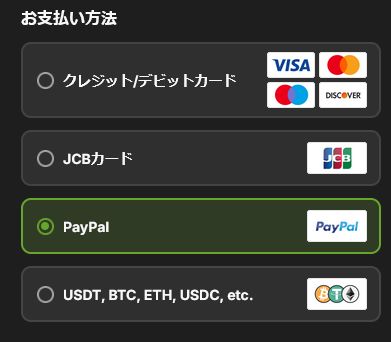
画面上部やメニュー内の 「paypal(PayPal)」 をタップして購入画面へ進みます。
手順3:購入したいトークン(コイン)パックを選ぶ
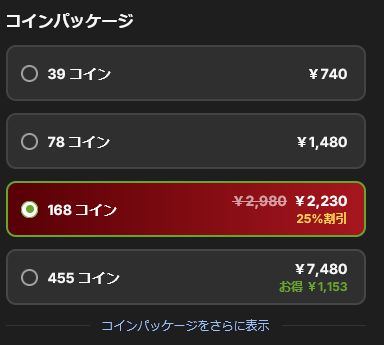
希望のパック(例:○○Tokens)を選択します。ボーナス表記がある場合は、合計トークン数も一緒に確認します。
手順5:エポックの画面が表示される
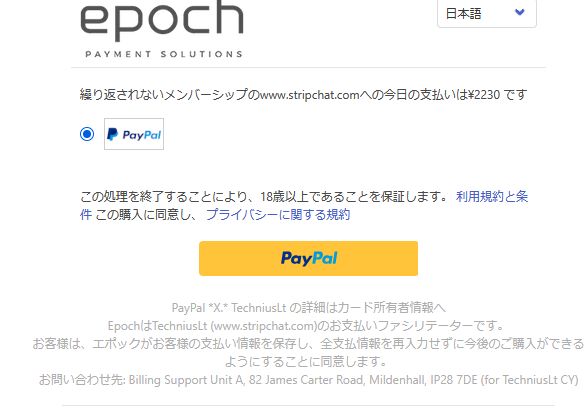
エポック経由でPayPalにログインします。
手順5:PayPalにログインして支払いを確定
PayPal画面に切り替わるので、
PayPalにログイン
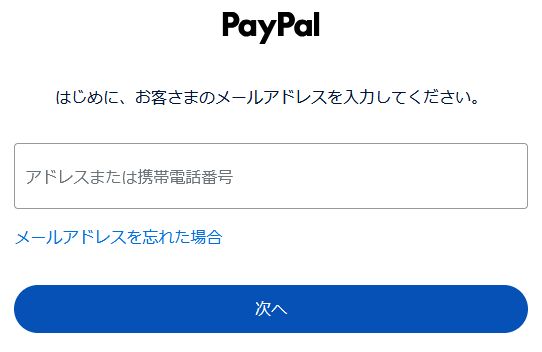
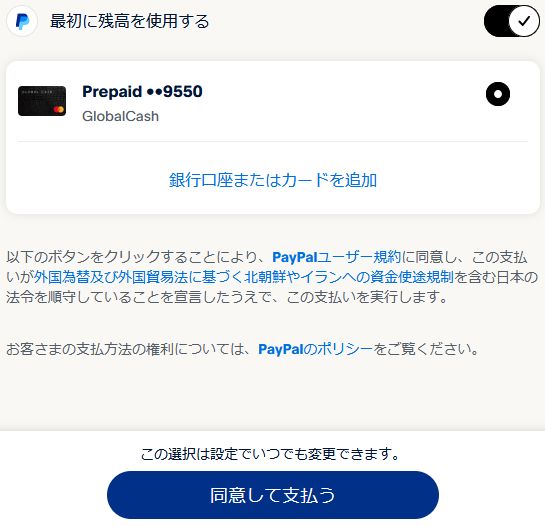
支払い元(カード/口座)と金額を確認し「支払う」「同意して続行」 などをタップして確定という流れで進めます。
手順6:ストチャに戻って反映を確認
決済完了後、自動でストチャに戻ります。
-
画面上のトークン残高が増えているか確認
-
反映が遅い場合は、購入履歴(あれば)や再読み込みで確認
PayPalが使えない/エラーになるときの対処法
ストチャ(ストリップチャット)の入金でPayPalが使えないときは、原因が ①PayPal側の制限・審査/②支払い元(カード・口座)側/③スマホのブラウザ設定 のどれかに分かれることが多いです。下から順にチェックすると早いです。
1)まずPayPal側の状態を確認(制限・未確認が多い)
-
PayPalアカウントが制限(リミット)中ではないか
-
メールアドレス確認・本人確認が未完了ではないか
-
カード情報(有効期限・請求先住所)が古くないか
PayPal公式でも、支払い拒否の主因として「カード情報の不備」「アカウントの制限」「セキュリティチェック」などを挙げています。
2)「この支払い方法は現在使えません」系は“カード確認”と“別の支払い元”で解決しがち
-
PayPalのウォレットで カードの確認(Confirm card) が必要な場合があります
-
うまくいかない場合は 別カードに切り替える/銀行口座を追加する/PayPal残高を使う
PayPal側が安全のためカード支払いを一時的に止めるケースがある、と明記されています。
3)「セキュリティ上、この取引を完了できません」系は“連続トライ”をやめる
PayPalの内部判定でブロックされると、同じ条件で何度やっても通りません。
-
短時間で何度も決済しない(ロック回避)
-
時間を置く(数時間〜24時間)
-
VPN/プロキシをOFF、いつも使う回線・端末で再実行
-
可能なら PayPalアプリでログイン状態を確認してから ブラウザ決済へ
4)スマホのブラウザ設定を見直す(画面が戻らない/支払い画面が開かない)
-
ポップアップブロックOFF
-
トラッキング防止が強すぎる場合は一時的に緩める
-
広告ブロッカーOFF
-
Safari⇄Chromeで切り替えて試す(相性対策)
-
キャッシュ削除→再ログイン
5)支払いは完了したのに、トークンが反映されない場合
-
PayPalの履歴で 「完了/保留/取消」 を確認
-
完了なのに反映ゼロなら、ストチャ側の購入履歴(あれば)も確認し、問い合わせ時に
取引日時・金額・PayPal取引ID を添えると解決が早いです
ストチャのPayPal支払いに関するよくある質問
まずは ストチャ側のトークン残高を更新(再読み込み) して確認してください。
それでも反映されない場合は、PayPalの取引履歴で ステータス(完了/保留/取消) を確認し、完了なのに未反映なら「取引日時・金額・取引ID」を控えてサポートへ問い合わせるのが確実です。
PayPalは 国・時期・アカウント状態・決済画面の仕様 などで、表示されたりされなかったりすることがあります。表示がない場合は、そのタイミングではPayPal非対応の可能性があるため、別の入金方法(クレカ等)を検討してください。
「保留」は即失敗とは限りません。時間を置くと 完了 に変わることもあります。
焦って同じ決済を連続で行うとロックや二重処理のリスクがあるので、まずはPayPal履歴の更新を待ち、必要ならサポートへ確認しましょう。
表示は固定ではありません。PayPal側の履歴と、カード/銀行など支払い元の明細で表記が変わることがあります。気になる場合は 少額で1回だけ試して表示を確認し、通知(PayPal・メール・ロック画面)の設定も見直すと安心です。
一般的にPayPal決済は、加盟店側へカード番号を直接渡さず、PayPal側で支払いを確定する仕組みです。ただし、ログイン情報の管理(パスワード・2段階認証)は必須です。
トークンのようなデジタル購入は、購入後のキャンセルや返金が難しいことが多いです。間違えて購入しないよう、確定前に金額とパック内容を必ず確認してください。トラブル時は、取引IDを控えてサポートに相談しましょう。
おすすめしません。短時間の連続トライはセキュリティ判定でブロックされやすくなります。時間を置く/ブラウザを変える/支払い元を変えるなど、条件を変えて試すのが安全です。
手軽さ重視ならクレカ、管理重視なら銀行口座が合うことが多いです。ただし、どちらもアカウント状況や審査で使えない場合があるため、可能なら複数の支払い元を用意しておくと安心です。
ストチャのPayPal支払いまとめ
ストチャ(ストリップチャット)のPayPal入金は、PayPalにログインして支払いを確定するだけなので手順自体はシンプルです。
カード番号を毎回入力しなくて済む一方で、PayPalが決済画面に表示されない場合や、エラー・保留になるケースもあるため、事前準備と確認が大切です。
-
PayPalは「表示されるときだけ使える」ことがあるので、まず決済画面で対応状況を確認
-
入金前にPayPalアカウント作成+支払い元(カード/口座)登録まで済ませておく
-
明細表記は固定ではないため、気になる人は少額で試して履歴と通知設定をチェック

ストチャ(ストリップチャット)を初めて登録される方は、登録するだけで50枚のの入金不要無料コインを獲得できる権利が進呈されます。完全リスクゼロで試すことができますので未登録の方はまずはチェック!
\入金不要無料コインの最高額50コイン/